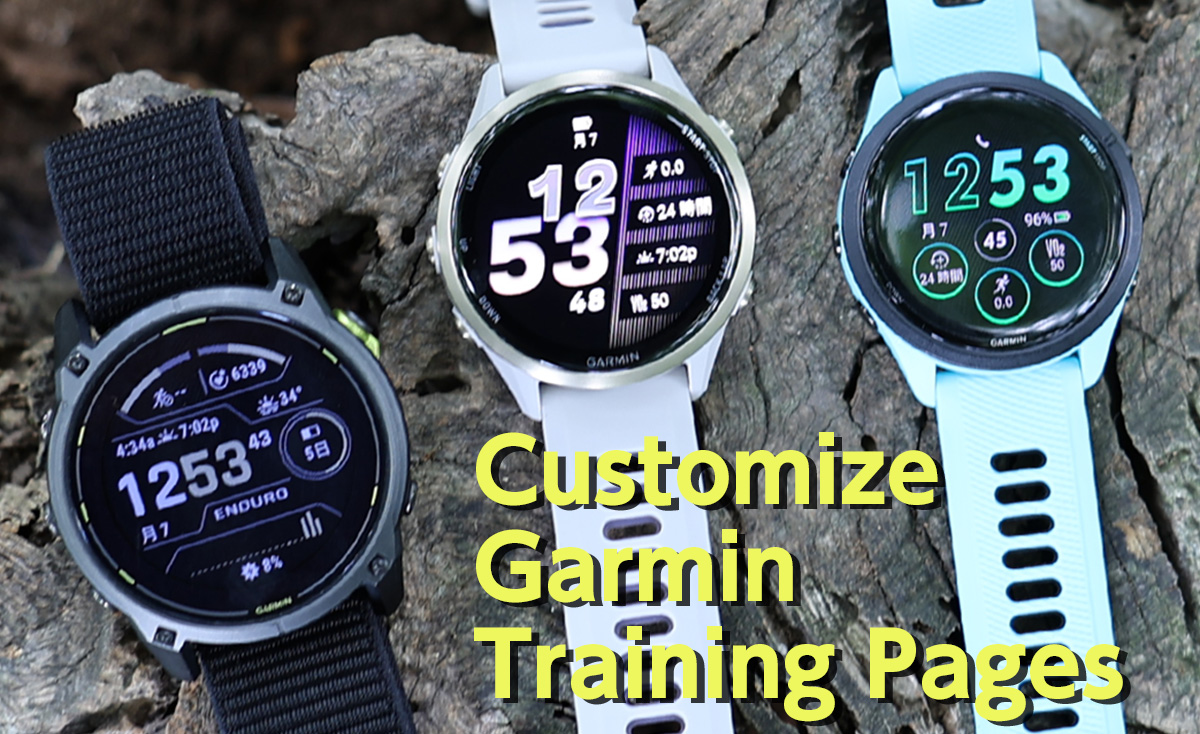
GPSウォッチのポテンシャルを解き放て
自分がどこをどれくらい走ったかを記録できるGPSウォッチは、トレイルランナーにとって非常に便利なデバイスです。しかし、走行ルートの記録だけで終わらせてしまうのは、あまりにももったいない使い方です。
現在位置や距離、ペース、累積標高、心拍数、消費カロリー、さらには天候や気温、日の出・日の入り時刻など、さまざまなデータをリアルタイムに表示できるのがGPSウォッチの強みです。加えて、事前にコースデータを取り込み、ルートナビゲーションとして活用すれば、分岐での道迷いや予定外の迂回を防ぎ、安心して走り続けることができます。こうした情報をしっかり活用すれば、走行ペースや補給のタイミング、行動計画をその場で最適化でき、急な天候変化やオーバーペースによる失速といったリスクも減らせます。数字や情報をただ見るだけでなく、自分の体とコース状況に合わせて行動を調整することで、安全性を高めつつ、効率よく、そしてより快適にトレイルランニングを楽しめます。
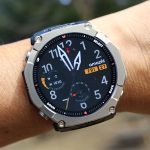
ここでは、トレイルランナーに人気のGarmin(ガーミン)のGPSウォッチの表示をカスタマイズする方法を解説します。
ランニングや他のアクティビティ中に表示する画面のことをGarminでは「トレーニングページ」と言います。アクティビティ毎にプリセットされた画面が用意されているため、それをそのまま使用しているトレイルランナーは意外と多いようです。「距離とペースが見られれば十分」と思いがちですが、その他にも累積上昇や残りの登り量、バッテリー残時間、次のコースポイントまでの距離など、多くの有益な情報を表示可能です。
ここでは、プリセットされたデフォルトの「トレーニングページ」から一歩進んで、自分仕様にカスタマイズする方法、さらに複数の「トレーニングページ」を作る方法を解説します。

Garminの「トレーニングページ」では、1項目から8項目まで表示できるカスタムデータ画面に加え、マップや高度グラフなど、各データに特化した専用画面も豊富に用意されています。トレイルランニングで特に人気のおすすめ表示項目は以下の通りです。
(走行基本データ)
距離/ 経過時間 / ペース
(生理指標・負荷)
心拍数
(高度・登攀情報)
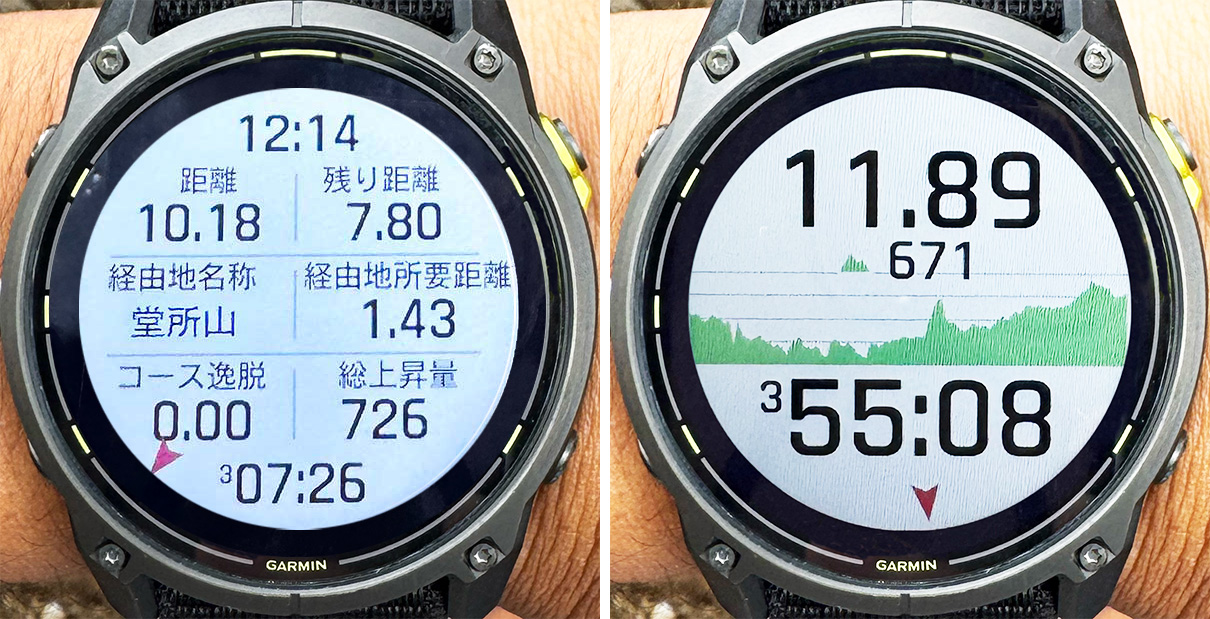
高度 / 総上昇量 / 高度グラフ
(ナビゲーション関連)
地図 / 残り距離 / ルート逸脱 / ルート高度 / 経由地所用距離 / ClimbPro(上り区間の距離・勾配・残り高度)
(システムステータス)
時刻 / バッテリー稼働時間
「トレーニングページ」をカスタマイズしよう
まずは、ウォッチとスマートフォンがBluetoothでペアリング済み、Garmin Connectをインストール済み、Garmin Connect内でウォッチが「接続済みデバイス」になっている、ことを確認してください。
「トレーニングページ」のカスタマイズ方法
1.スマートフォンのGarmin Connectを起動
2.ホーム画面右上の【ウォッチのアイコン】をタップ
3.デバイス画面のリストに表示されたウォッチをタップ
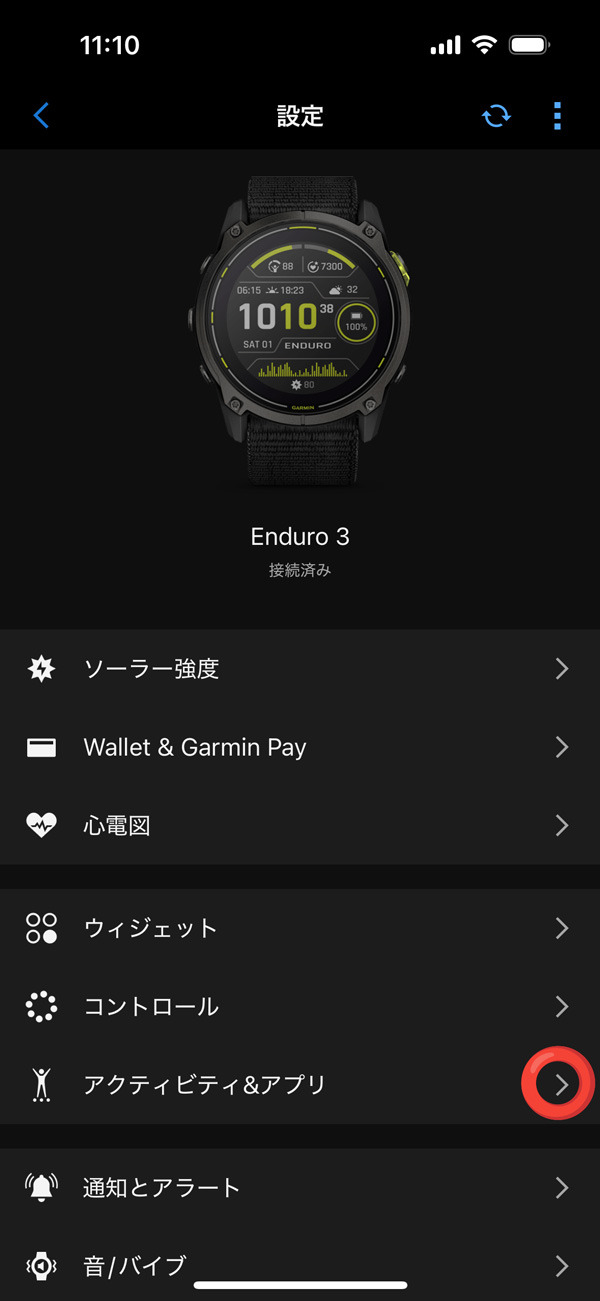
4.ウォッチの設定画面の【アクティビティ&アプリ】をタップ
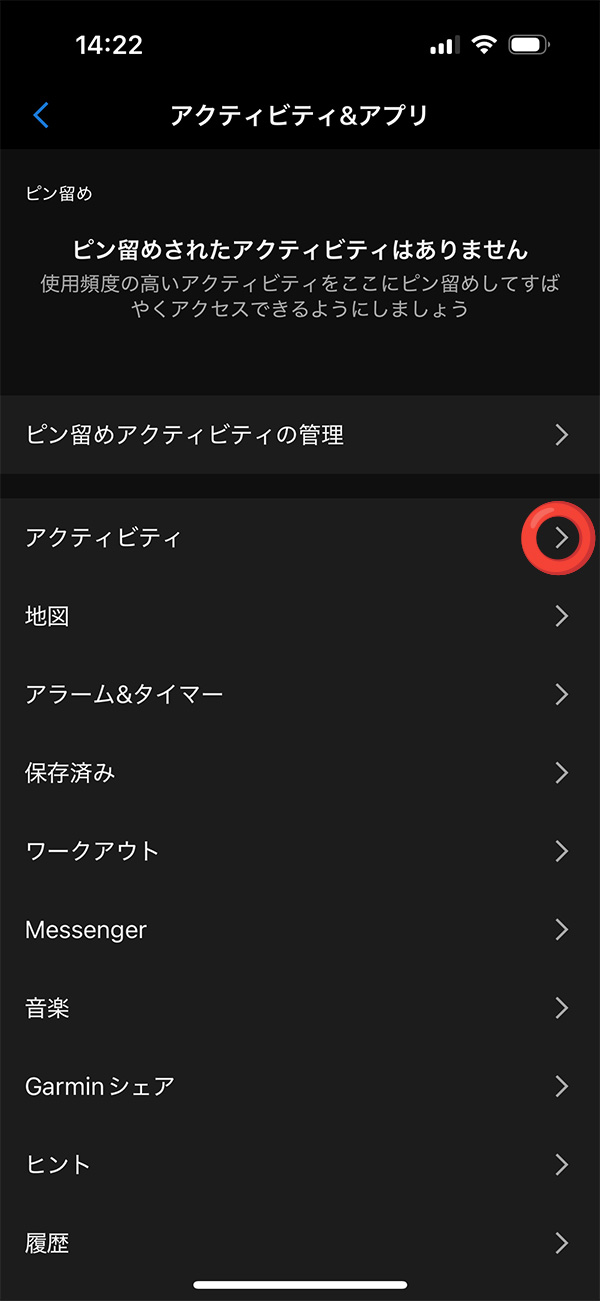
5.アクティビティ&アプリ画面の【アクティビティ】をタップ
| 4 | 5 | |
 |
 |
 |
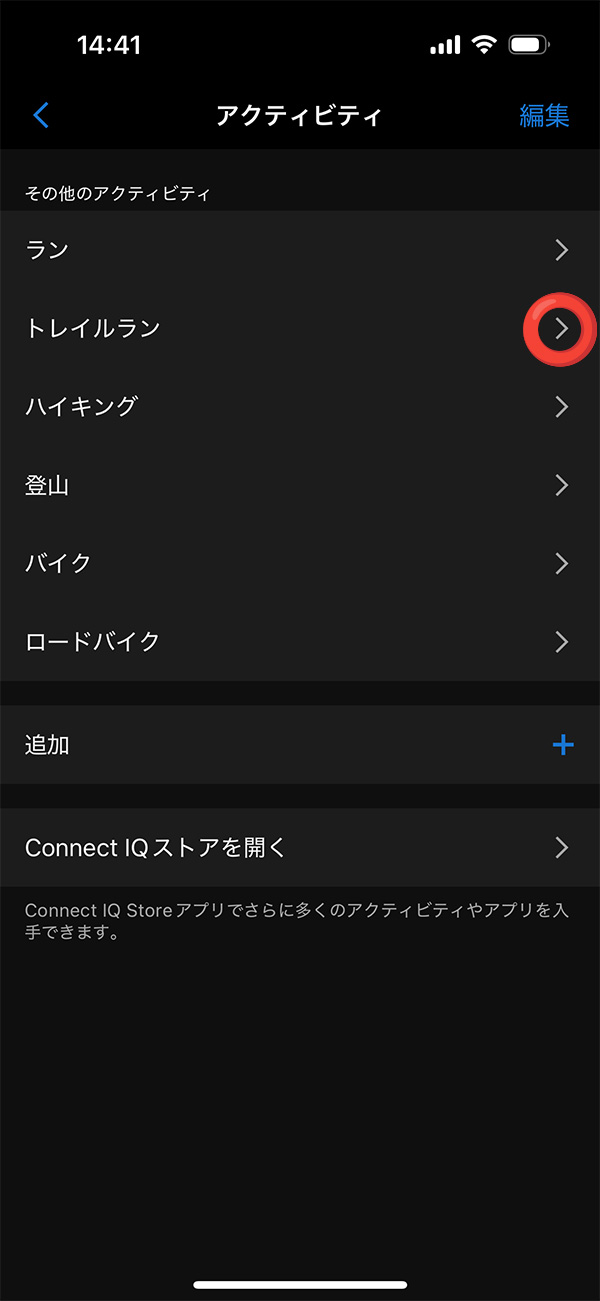
6.アクティビティ画面の【トレイルラン】をタップ(ない場合は【追加】をタップして追加)
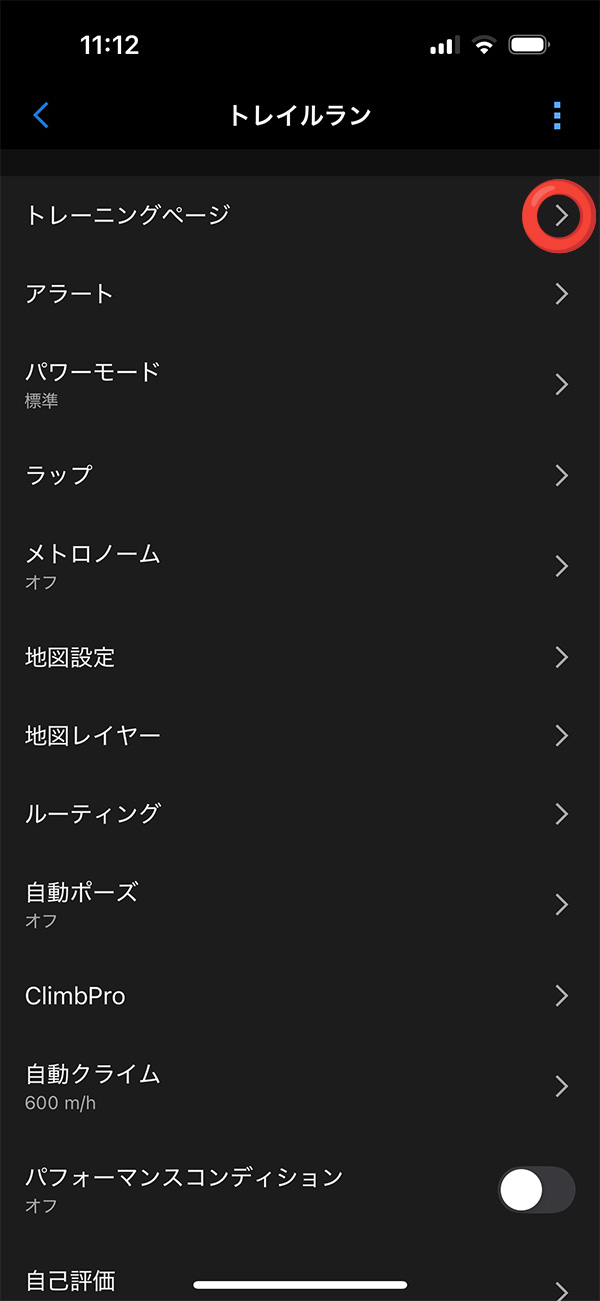
7.トレイルラン画面の【トレーニングページ】をタップ
| 6 | 7 | |
 |
|
 |
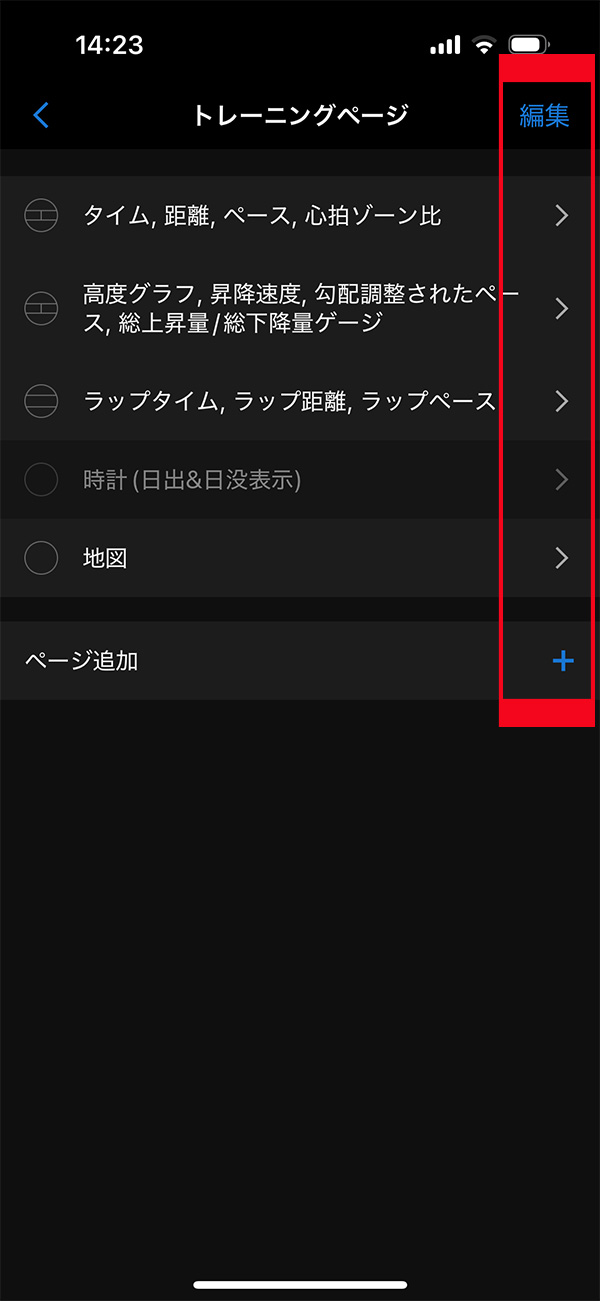
8.プリセットのトレーニングページが表示されたら、画面右上の【編集】をタップすると
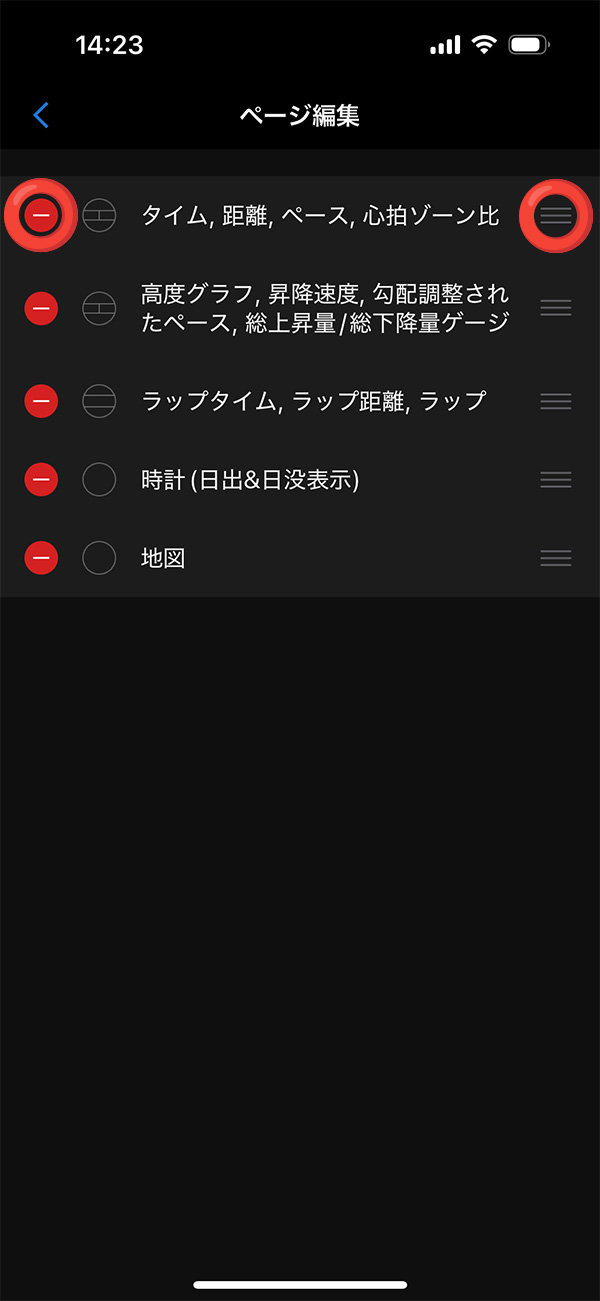
9.ページ編集画面になり各ページの【㊀】をタップするとページを削除、【≡】をドラッグすることで順番を入れ替えることができる。
| 8 | 9 | |
 |
|
 |
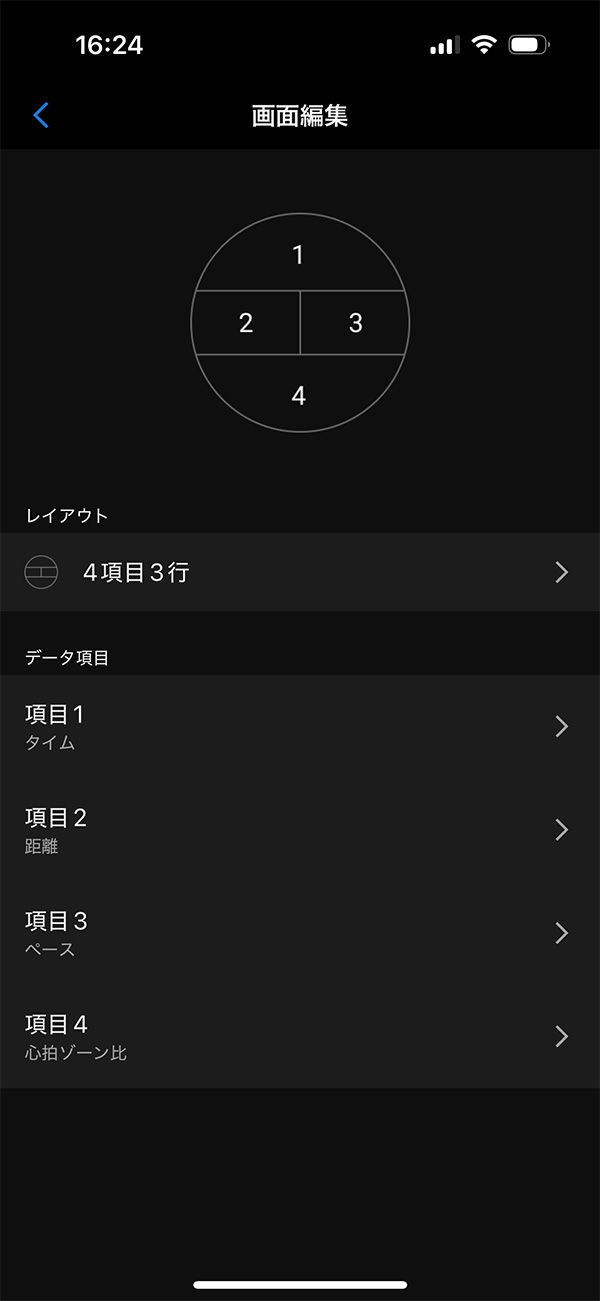
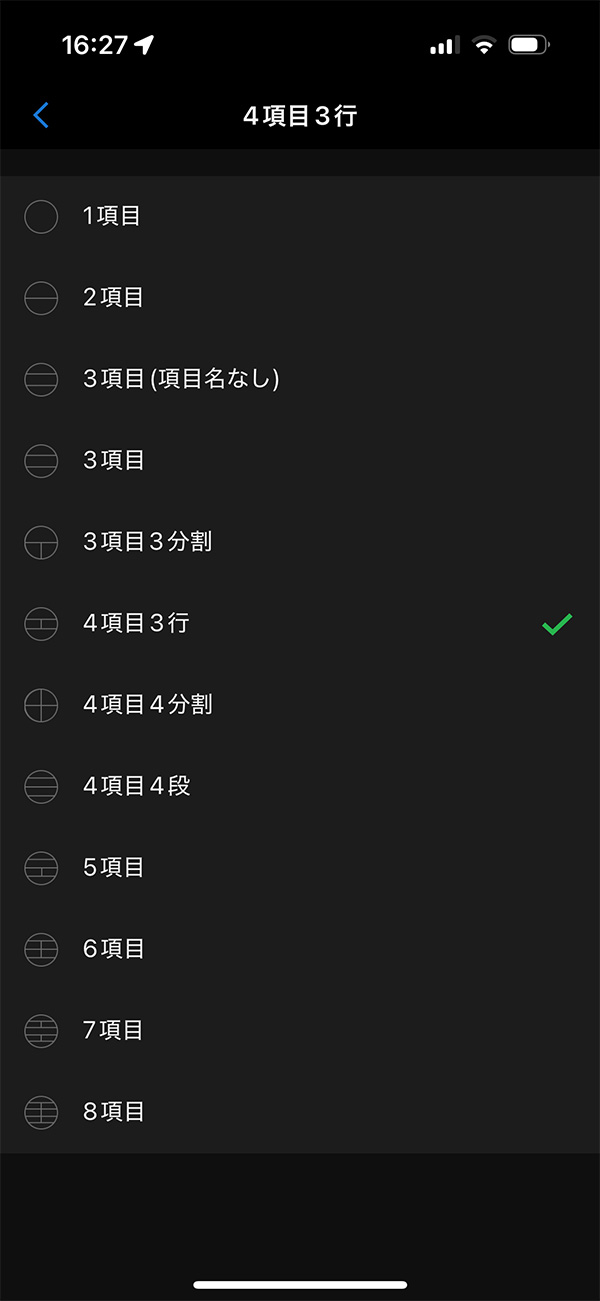
10.また、[ 8 ] のトレーニングページに表示されている各ページをタップすると画面編集の画面になり、レイアウトとデータ項目を変更することができる。
11.画面編集の画面で【レイアウト】をタップすると【1項目】〜【8項目】までのレイアウトを選択できる。
| 10 | 11 | |
 |
|
 |
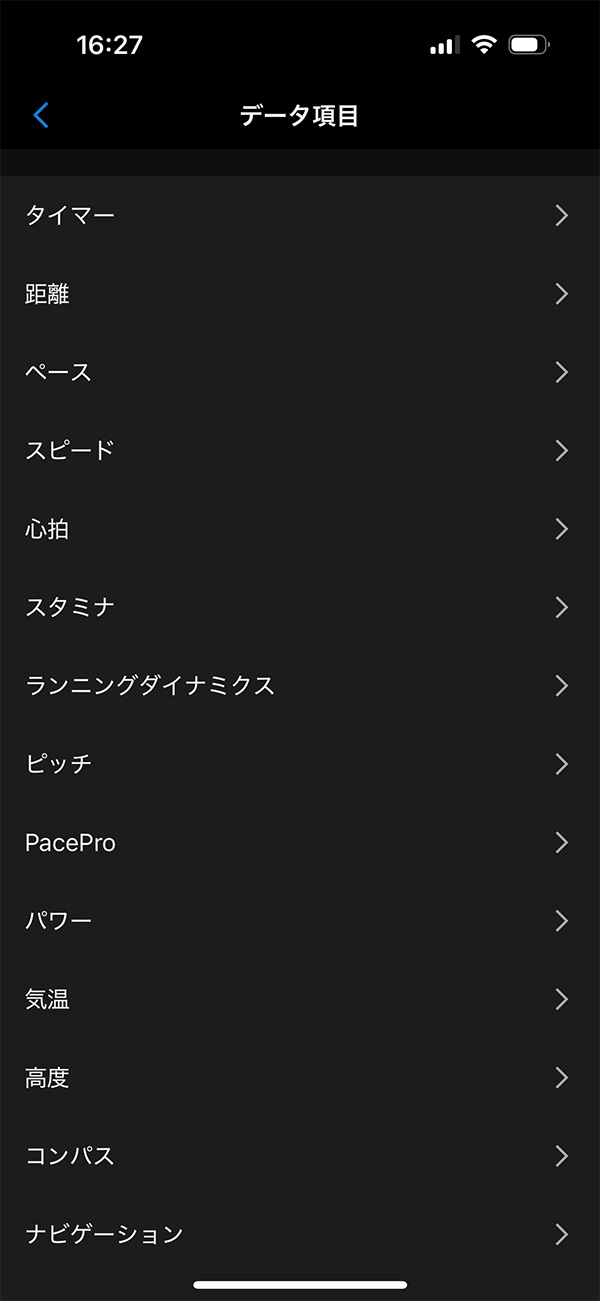
12.レイアウトを選択したら【データ項目】をタップして表示するデータを選択。レイアウト上のすべての項目をカスタマイズする。
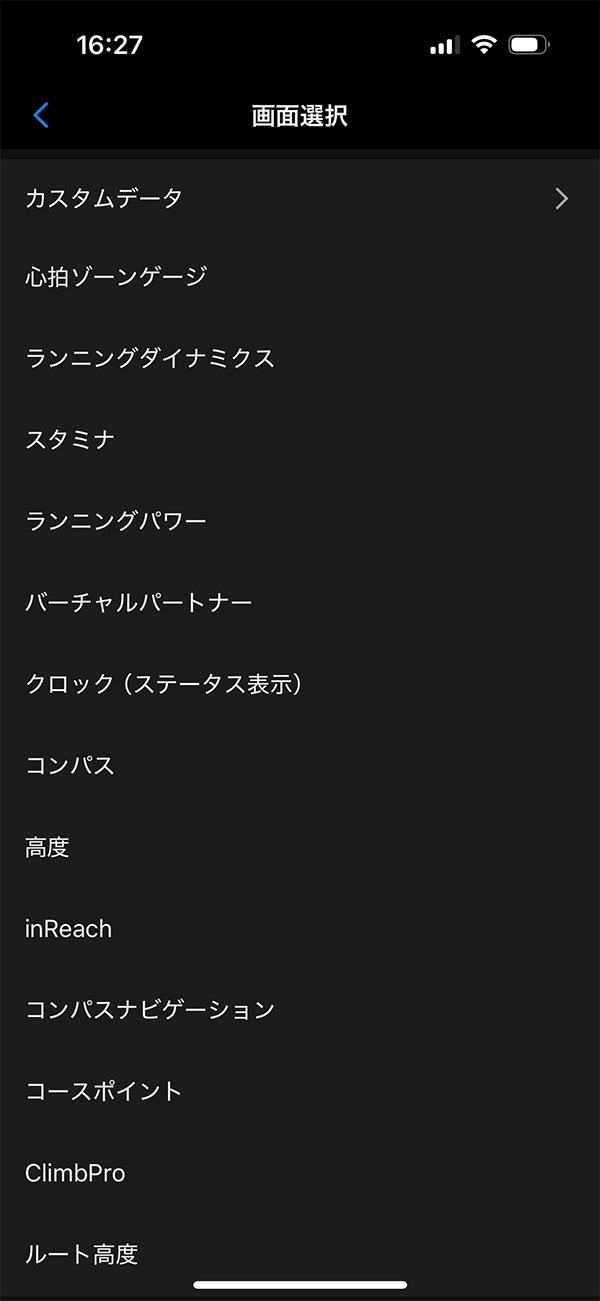
13.ページを追加する場合は [ 8 ] のトレーニングページから【ページを追加】をタップして、画面を選択。画面を分割して複数データを表示する場合は【カスタムデータ】をタップ。その他の専用画面も必要なら選択して追加する。
| 12 | 13 | |
 |
|
 |
14.設定が完了して、ウォッチと再び同期すれば設定完了
■ウォッチの操作で「トレーニングページ」をカスタマイズすることも可能です。手順はこちらをご覧ください。
🔗 https://www.youtube.com/watch?v=ocyEPTsZDbg
カスタマイズした「トレーニングページ」の表示例
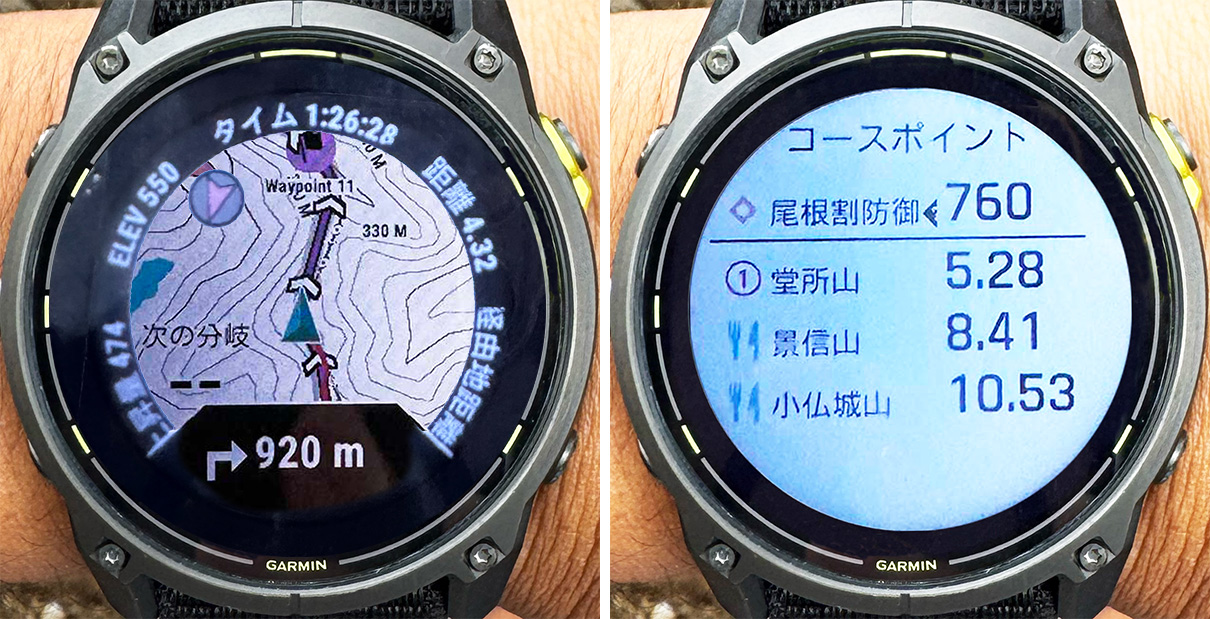
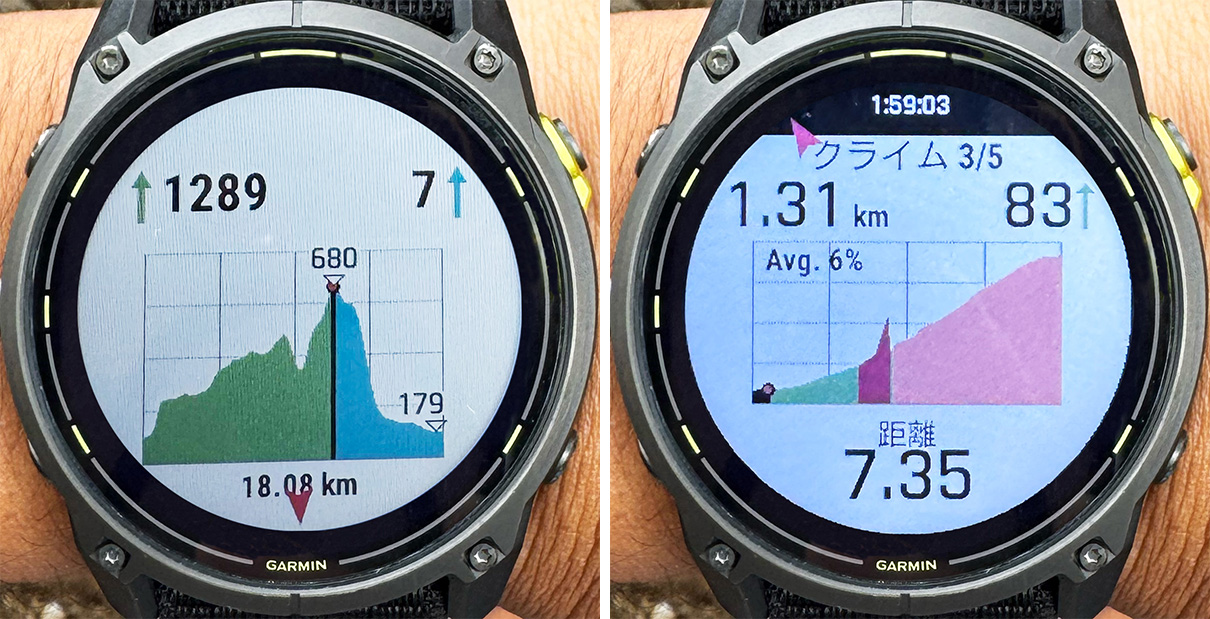
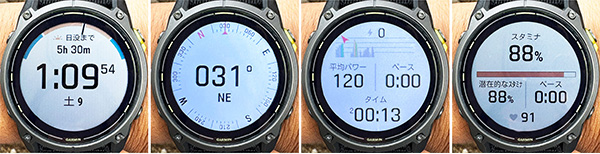
複数のトレーニングページを使いこなそう
トレイルランニングでは、走るシチュエーションによって必要な情報が大きく変わります。例えば、普段走っているホームトレイルなコースを熟知しているためナビゲーションは不要かもしれません。しかし、初めて行く山ではルートナビゲーションを表示しておいたほうが安心です。また、大会に出場する場合は、ペースや累積上昇高度、次の補給ポイントまでの距離など、レース特化の表示項目に切り替えたほうが有利になります。
こうした状況の違いに応じて、複数の「トレーニングページ」をあらかじめ作っておくことで、走行前に素早く切り替えられ、必要な情報を最適な形で確認できます。
新しい「トレーニングページ」の作り方
1.スマートフォンのGarmin Connectを起動
2.ホーム画面右上の【ウォッチのアイコン】をタップ
3.デバイス画面のリストに表示されたウォッチをタップ
4.ウォッチの設定画面の【アクティビティ&アプリ】をタップ
5.アクティビティ&アプリ画面の【アクティビティ】をタップ
6.アクティビティ画面の【トレイルラン】をタップ
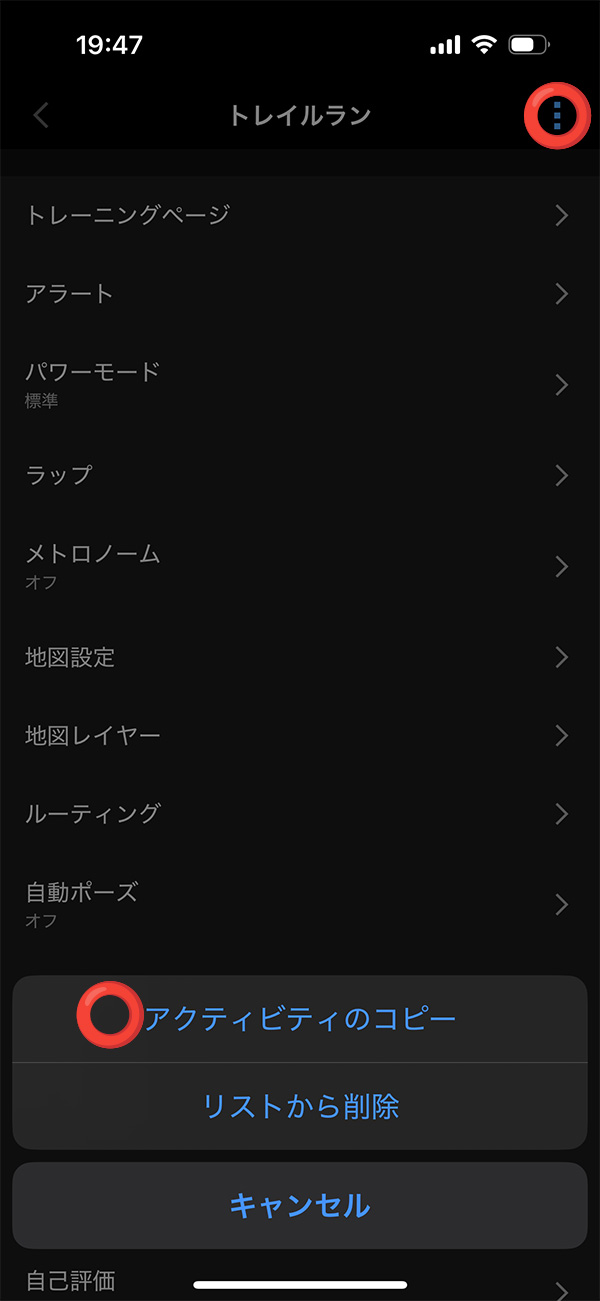
7.トレイルラン画面の右上の【︙】をタップ
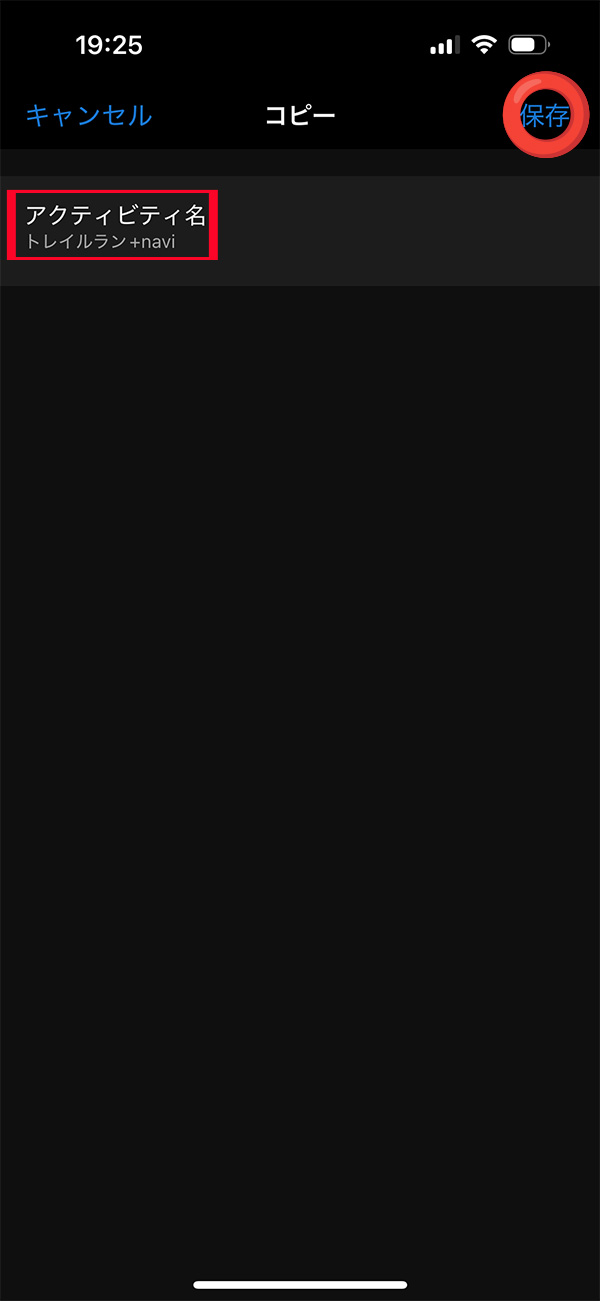
8.【アクティビティのコピー】をタップ
9.【アクティビティ名】をタップして名前を設定→【保存】をタップ
| 10・8 | 11 | |
 |
|
 |
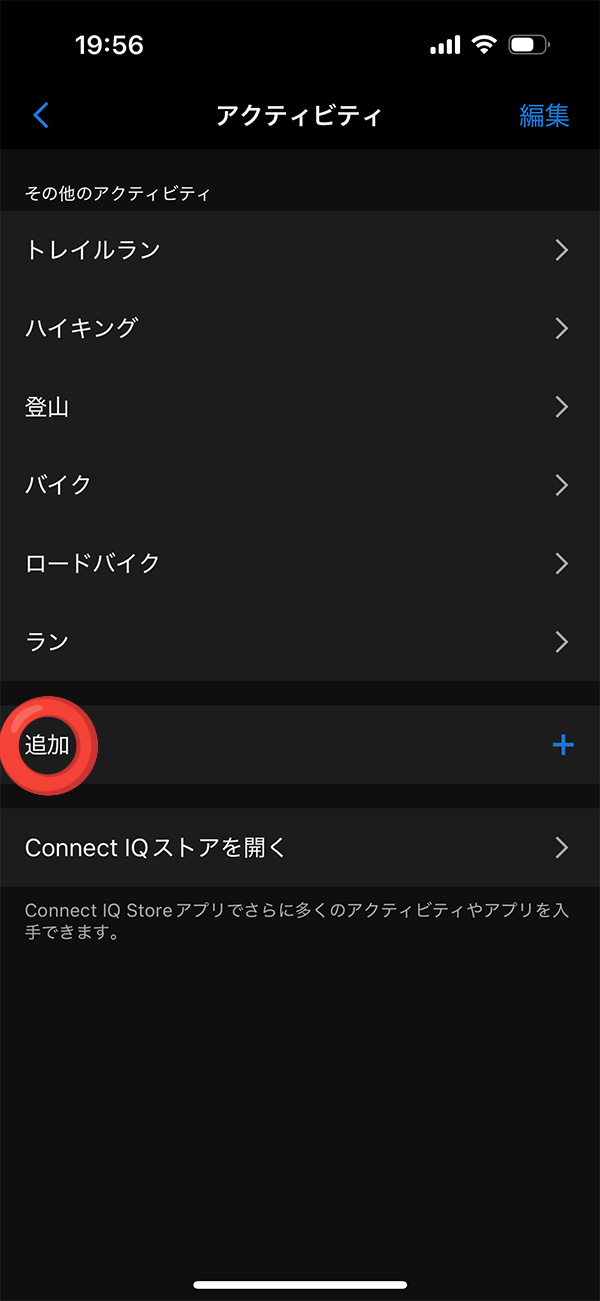
10.アクティビティ画面に戻って【追加】をタップ
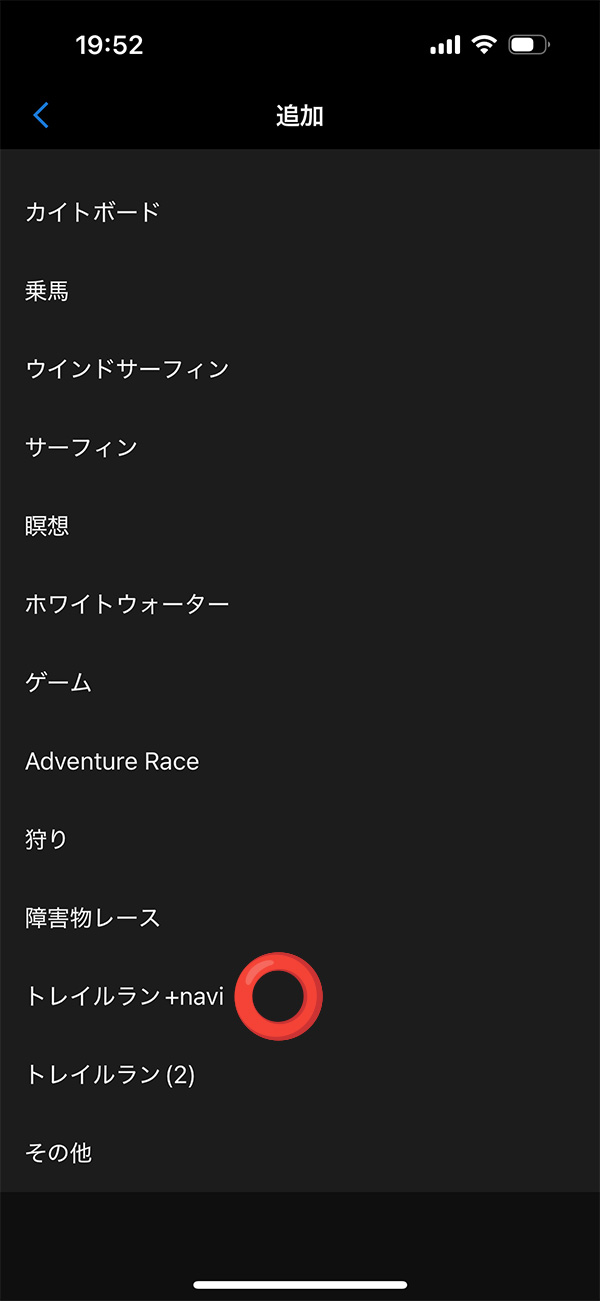
11.追加画面にある、先ほど名前をつけて保存したアクティビティをタップ
| 10 | 11 | |
 |
|
 |
アクティビティ画面に追加されたことを確認したらトレーニングページをカスタマイズしましょう。
GPSウォッチは、単なる走行記録ツールではなく、安全性・効率性・パフォーマンスを高めるための“相棒”です。表示項目を自分仕様にカスタマイズし、さらに複数のトレーニングページを状況に応じて使い分ければ、走りの質は確実に向上します。
日々のトレーニングから本番レース、未知の山への挑戦まで──必要な情報を必要なタイミングで引き出せるよう、設定を見直してみましょう。
今回は「Garmin Connect アプリ(5.15.1.1)」(以下、「Garmin Connect」)で行いました。※ウォッチ=「Garmin Enduro 3(ソフトウェア15.33)」、スマートフォン=「iPhone 15 Pro(iOS 18.6)」)
■関連記事
■ガーミンジャパン株式会社:https://www.garmin.co.jp/